
Dude’s Cab v1 – Mode d’emploi
Version au format PDF ICI.
La Dude’s Cab est une carte permettant d’utiliser pleinement un Flipper Virtuel.
Elle comporte 32 entrées boutons, un accéléromètre, une entrée pour un tire bille, un système de carte d’extensions permettant de Controller jusqu’à 128 toys classiques via le DOF et des prises sont prévues pour de futures fonctions et une carte d’extension (MX DONNY) qui permet de controller des leds adressables.
Chaque sortie a des fonctions de limitation continue disponible (pour réduire la tension max de sortie), des fonctions CHIME LOGIC (extinction de la sortie au bout de x millisecondes), FLIPPER LOGIC (réduction de la tension de sortie au bout de x millisecondes), NIGHT MODE (pour désactiver les toys sonores à l’aide d’un bouton).
Le plunger (si vous l’utilisez) à une fonction permettant d’émuler simplement un bouton Launch Ball et/ou un bouton FIRE soit en poussant à fond, soit en tirant à fond le plunger (ou les deux), et configurable de façon simple.
L’accéléromètre est pourvu d’un bouton TILT virtuel qui actionnera cette fonction des lors que l’accéléromètre sortira de sa zone limite (que vous pourrez bien sur configurer à votre guise)
Elle fonctionne avec les ordinateurs, les consoles de jeux, les systèmes Android, et se connecte à l’aide d’une prise USB-C.
La carte est alimenté par cette prise USB-C et ne nécessite aucune autre alimentation.
Elle est pilotée par un microcontrôleur surdimensionné double core, un se chargeant des entrées, l’autre s’occupant des sorties, afin d’être au maximum de l’efficacité et de permettre une réduction des temps de latence.
Vous pouvez connecter vos différents boutons, plunger ou cartes d’extensions à l’aide des prises à vis, ou à l’aide de nappes afin de simplifier votre câblage.
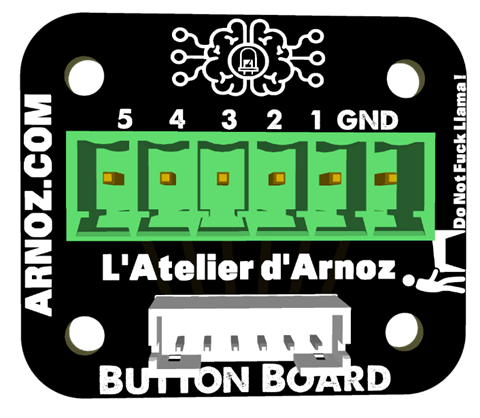
Pour encore plus simplifier votre câblage, vous pouvez utiliser des Button Board, ce sont des petites cartes qui se connectent via une nappe à la Dude’s Cab et qui permettent d’avoir une prise à vis au plus près de vos boutons.
Les prises des nappes sont au format JST-PH 6pins.
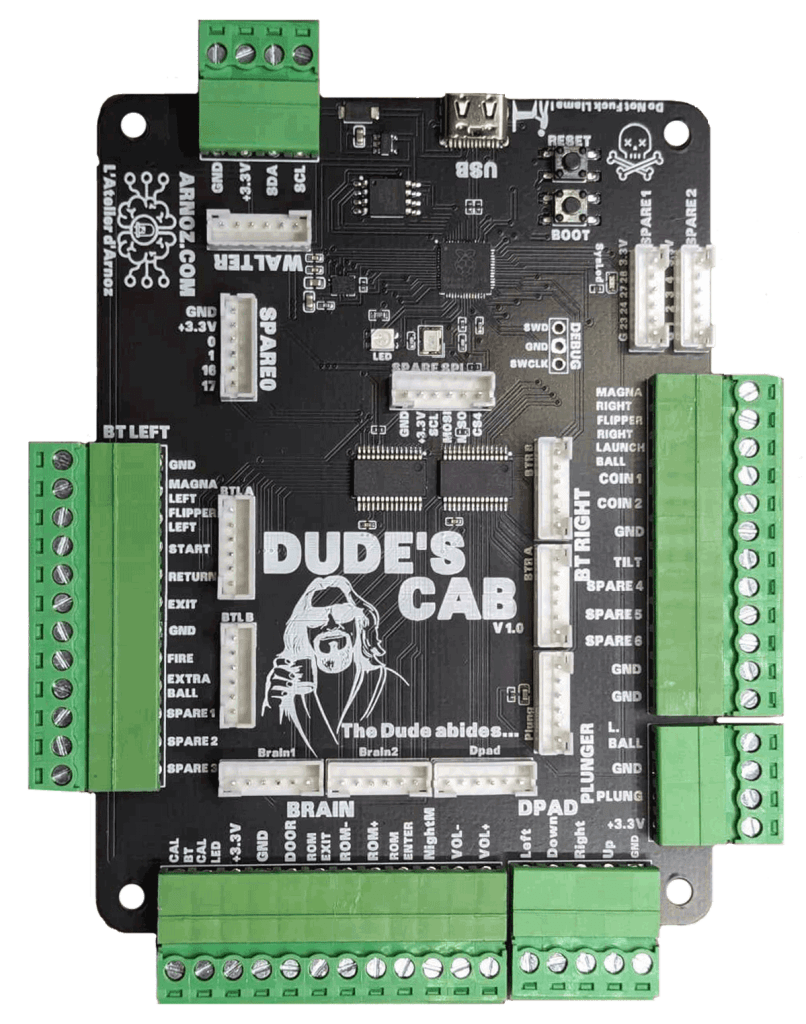
A – BRANCHEMENTS
1-CÂBLAGE DES BOUTONS
L’ensemble des prises notées GND sont toutes reliées au même potentiel, que vous utilisiez l’une ou l’autre, c’est pareil.
7 prises GND sont disposées sur la carte en accès direct afin de vous simplifier le câblage.
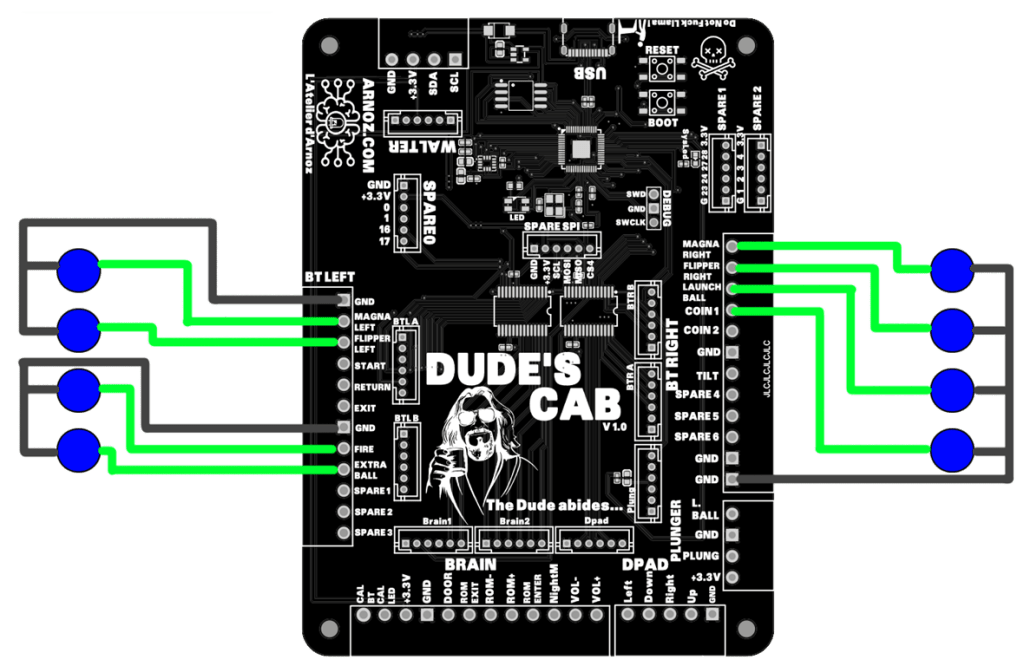
Chaque bouton devra être relié d’un coté au GND de la prise, et de l’autre coté à l’entrée correspondante à la fonction de votre bouton.
Les sérigraphies et fonctions par défaut sur la carte ne sont là que pour simplifier la configuration, vous pouvez très bien modifier la fonction et les caractéristiques de toutes les prises via le configurateur.
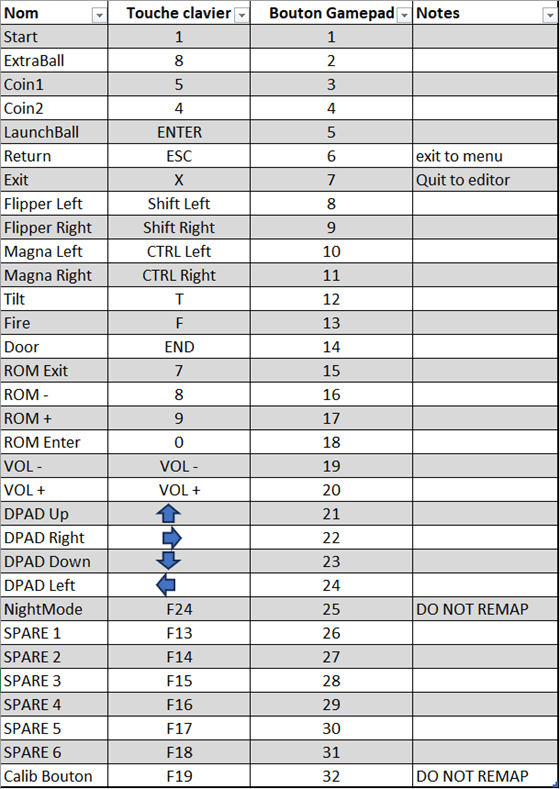
Vous disposez des entrées classiques de bouton, plus 4 entrées permettant de naviguer dans les menus (DPAD), 6 prises de spare vous permettant d’ajouter les fonctions que vous désirez, et d’une entrée Calib permettant de calibrer simplement le Plunger.
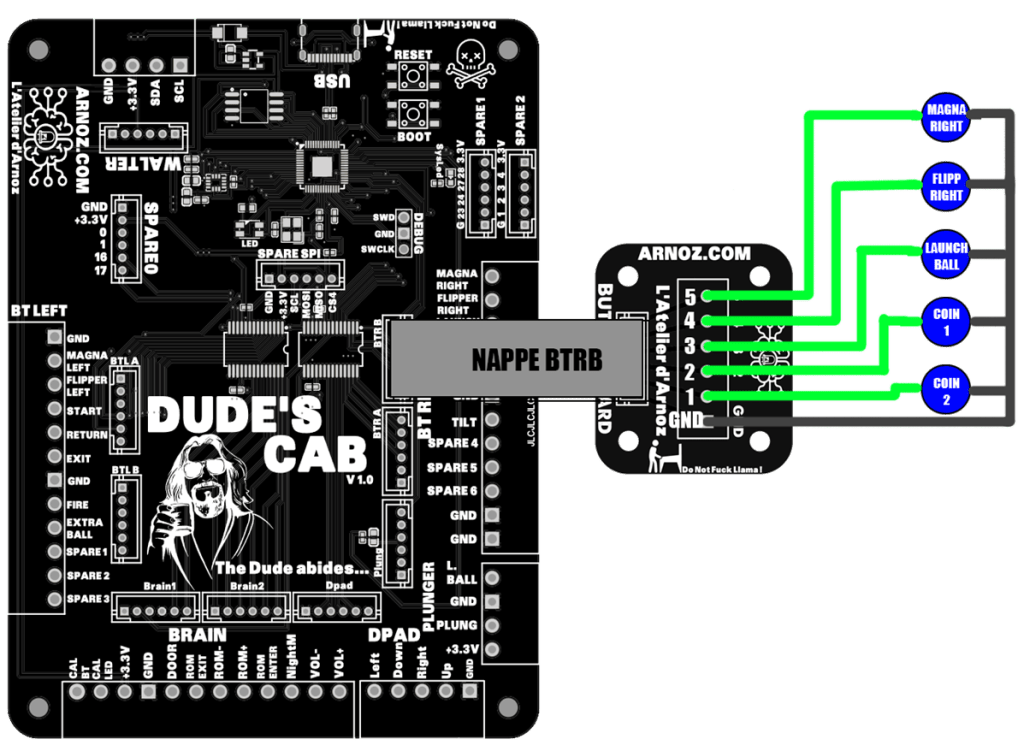
Voici un EXEMPLE de câblage de bouton, adaptez le à votre besoin :
Vous pouvez utiliser des Button Board pour simplifier votre câblage avec les nappes.
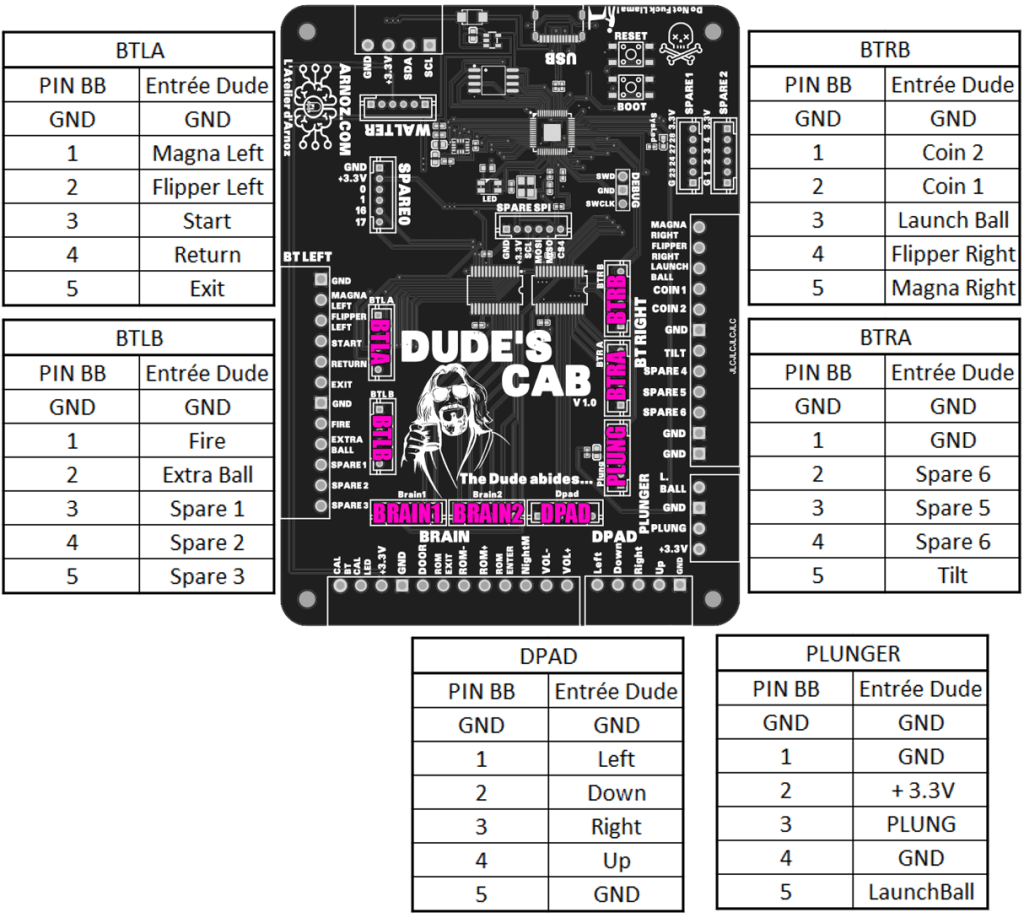
Vous avez 8 prises pour cet usage :
BTLA et BTLB (Bouton LEFT A et B)
DPAD (prise pour câbler les 4 directions)
BTRA et BTRB (Bouton RIGHT A et B)
PLUNG pour le Plunger
Rapportez vous aux tableaux et à l’exemple pour bien comprendre la correspondance avec les BUTTON BOARD.
2-CÂBLAGE DU PLUNGER
Vous pouvez utiliser la prise 4 Pins, ou une nappe pour câbler votre Plunger (basé sur un potentiomètre de 10KOhms linéaire, ou un POTAR).
Une entrée Launch Ball est disponible si vous avez un bouton au bout de votre Plunger (cette fonction peut être émulée par la Dude’s Cab, le bouton n’est plus nécessaire si jamais vous n’en avez pas)
Reliez les pins correspondants via la prise, où la nappe.
3-CÂBLAGE DE LA MX DONNY
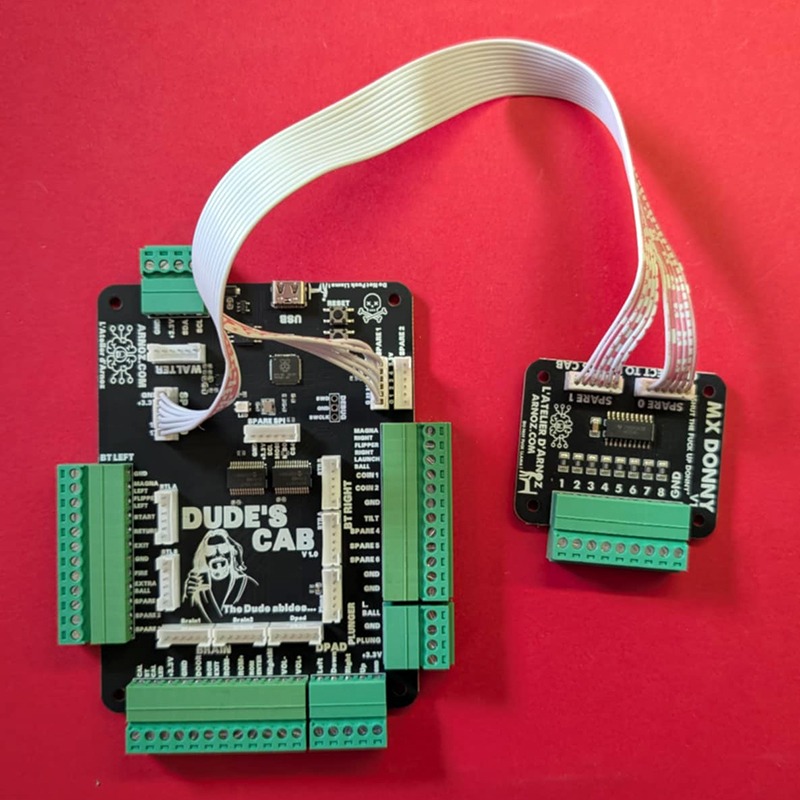
Vous utiliserez les 2 nappes JST 6pins fournies pour connecter les prises SPARE0 et SPARE1 entre elles
Vous connecterez le GND de votre alimentation LED à la prise GND des sorties de la MX DONNY !
4-Prises diverses
Vous disposez de plusieurs prises supplémentaires sur la carte :
Une prise USB-C pour alimenter la carte et lui permettre de communiquer avec les différents logiciels.
Une prise WALTER qui permet d’ajouter des cartes pour piloter vos divers toys, voir le mode d’emploi des WALTER pour son usage.
Des prises SPARE 0, SPARE 1, SPARE 2, SPARE SPI et DEBUG qui vous permettront d’ajouter des fonctions à votre carte dans le futur.
Actuellement les prises SPARE0 et SPARE1 servent à ajouter la MX DONNY pour controller des leds adressables.
5-LEDS
Vous disposez de deux LEDs sur la carte.
Une première petite led bleu nommée SYSLED, elle s’illumine quand une communication se passe entre la Dude’s Cab et la machine qui la contrôle (PC, Console, Tablette…)
Une seconde LED RGB nommée LED (original non ?). Elle vous donnera des informations sur l’état de la Dude’s Cab.
La led sera rose pendant le fonctionnement normal de la carte.
Les codes couleurs se trouvent à la fin de cette doc.
6-Boutons sur la carte
La Dude’s Cab dispose de 2 boutons, RESET et BOOT. Ils permettent de dépanner ou reprogrammer la carte en cas de soucis en la passant en mode DFU.
Pour activer le mode DFU, branchez la carte, appuyez sur RESET en laissant appuyé, appuyez sur BOOT en laissant appuyé, relâchez RESET et enfin relâchez BOOT. Votre carte sera ainsi en mode DFU et apparaitra comme un disque dur nommé RPI-RP2.
7-Mise à jour du Firmware
Pour mettre à jour le firmware de la carte, vous avez 2 solutions :
Passer par le Dude’s Cab Configurator :
Cette fonction est expliqué dans la suite du mode d’emploi.
Mise à jour manuelle :
Il vous suffit de passer la carte en mode DFU (comme expliqué au chapitre précédent), de télécharger le fichier UF2 de mise à jour. Une fois votre Dude’s cab passée en mode DFU, un nouveau disque apparait dans votre poste de travail, il vous suffit de faire glisser le fichier UF2 dans le disque dur, et c’est fait.
ATTENTION ! Une mise à jour du firmware ne remets pas la configuration de la carte à zéro, utilisez le configurateur pour cela.
B – Configuration
1-Dude’sCabConfigurator
Le logiciel servant à configurer la Dude’s Cab se nomme le Dude’s Cab Configurator.
Il est disponible à cette adresse : https://dude.arnoz.com/DudesCab/DudesCabConfigWinInstaller.msi/DudesCabConfigWinInstaller.msi
Installez-le comme un logiciel classique, puis lancez-le.
INSTALLEZ LE LOGICIEL POUR TOUT LES UTILISATEURS !!!!!
Connectez votre Dude’s Cab au PC à l’aide du câble USB-C
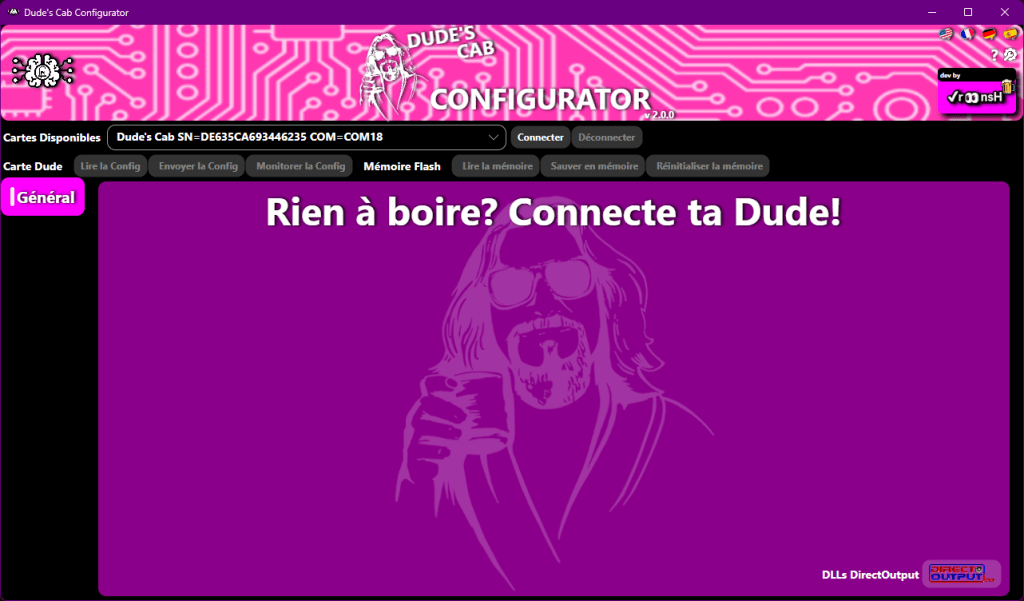
Vous arrivez sur l’écran d’accueil.
En cliquant sur DIRECT OUTPUT en bas à droite, vous aurez accès aux installer du DOF, il vous suffira de les installer et de lancer le RegisterDirectOutputComObject.exe de la version 32 bits seulement.
Vous aurez des tooltips en passant votre souris sur les diverses fonctions
Général
Premièrement, veuillez sélectionner votre langue à l’aide des drapeaux en haut à droite.
Dans le menu déroulant, vous devez voir apparaitre votre Dude’s Cab avec son port COM et son numéro de série.
Pour que le configurateur se connecte à la Dude’s Cab, il suffit de cliquer sur le bouton Connecter.
Pour qu’elle se déconnecte, il suffit de cliquer sur Déconnecter.
Une fois connecté, les différents onglets apparaissent, et l’on peut aussi voir la version du firmware de la Dude’s Cab.
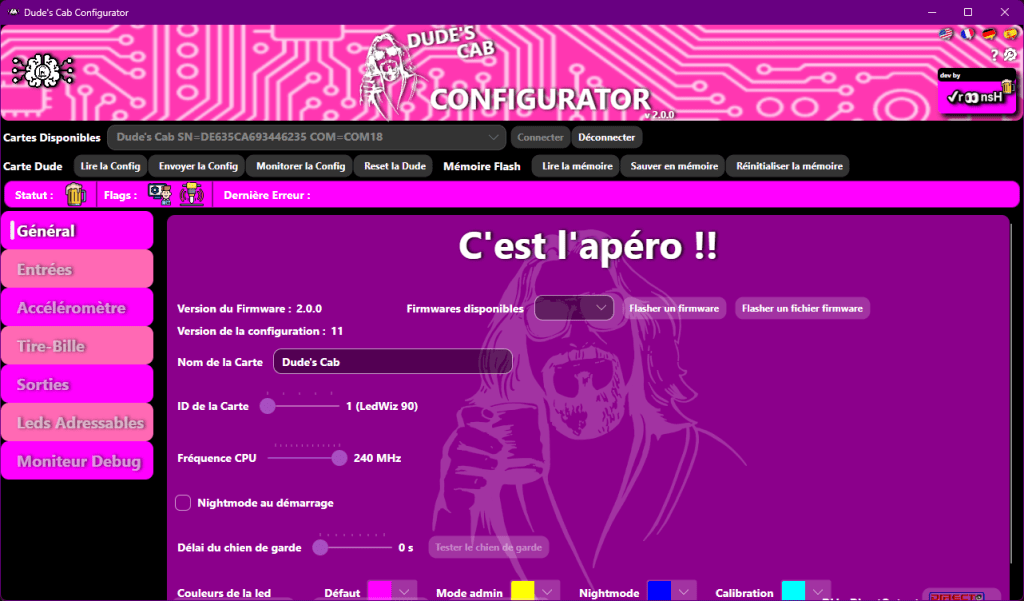
En haut vous avez une barre vous donnant plusieurs informations :

Statut vous affiche une bière si la connexion est OK
Flag vous donne des infos comme MODE ADMIN et l’état actuel du NIGHTMODE, et à coté vous verrez apparaitre l’éventuelle dernière erreur.
voici les diverses icones :

Idle : la carte est connectée

Admin mode

Calibration

Erreur

Nightmode OFF

Nightmode ON

Shift

Warning
Vous pouvez maintenant naviguer sur les différents onglets en cliquant dessus.
A partir de maintenant, les boutons de Configurator et de Dude Card Flash Memory sont accessibles.
Ils permettent d’envoyer et de recevoir les configurations entre la carte et le configurateur, et de gérer la sauvegarde de ces dernières.
Carte Dude :
- Lire la Config permet de récupérer les informations de configuration en provenance de la carte, si par exemple vous avez trifouillé des choses sans bien sur les sauvegarder, et que vous voulez revenir à la configuration qui est sur la carte pour effacer toute ces mauvaises manipulations que vous avez réalisé sous l’emprise de l’alcool.
- Envoyer la Config permet quant à lui ‘envoyer les modifications que vous aurez effectuées depuis le configurateur vers la Dude’s Cab. Une fois que vous aurez cliqué, la Dude’s Cab se servira de ces nouveaux paramètres pour fonctionner.
- Monitorer la Config permet d’afficher la configuration dans le debug Monitor.
- Reset de la Dude c’est juste un reset de la dude qui la déconnectez, il vous faut ensuite la reconnecter. Certains réglages comme la fréquence CPU, le chipset LED ou la durée du Watchdog nécessite un reset de la dude.
Mémoire Flash :
- Lire la mémoire permet de remettre dans la Dude’s Cab les paramètres qu’elle a en sauvegarde.
- Sauver la mémoire permet de sauvegarder dans la mémoire de la Dude’s Cab les paramètres que l’on vient de lui envoyer.
- Réinitialiser la mémoire permet de remettre à zéro les paramètres dans la Dude’s Cab.
Notez bien que la partie Carte Dude ne permet pas de sauvegarder la configuration, elle permet juste de l’envoyer sur la carte pour la tester, ou la récupérer depuis la carte, si on reboot la carte cette configuration sera perdue.
Pour que la Dude’s Cab garde la configuration une fois débranchée, il faudra bien cliquer sur Sauver en mémoire après avoir cliqué sur Envoyer la Config.
S’il y a eu des changements dans le config Tool qui n’ont pas été envoyés à la Dude’s Cab, une petite icone bougera à côté d’Envoyer la Config.
Si la configuration envoyée à la Dude’s Cab n’a pas été sauvegardée dans la carte, une petite icone bougera à côté de Sauver en mémoire.
La partie Mémoire Flash sert exclusivement à gérer la sauvegarde de ce qui a déjà été envoyé à la carte
N’oubliez pas de cliquer sur Envoyer la Config pour que vos changements soient pris en compte par la Dude’s Cab, et de cliquer sur Sauver en mémoire si vous voulez que la Dude’s Cab garde les changements en mémoire.
Version du Firmware : vous permettra de connaitre la version du Firmware sur la Dude’s Cab.
Firmwares disponible : vous permettra de connaitre les versions de firmware disponible via le menu déroulant.
Flasher un Firmware : vous permettra de flasher la version du Firmware sélectionnée via le menu déroulant sur la Dude’s Cab.
Flasher un fichier Firmware : vous permettra de flasher la version du Firmware format uf2 sélectionnée via la fenêtre qui s’ouvrira sur la Dude’s Cab.
Nom de la Carte vous permet de donner un nom à votre Dude’s Cab.
ID de la Carte vous permet de choisir le numéro de votre carte (au cas où vous en utilisez plusieurs) afin de correspondre au numéro de fichier ini du DOF (par défaut 90)
Fréquence CPU vous permet de choisir la vitesse du Core de la carte, par défaut c’est 200, 240 etant le maximum. Monter cette valeurs augmentera la vitesse et les performances de la carte. Si vous constatez des bugs, descendez cette valeurs.
Nightmode au démarrage vous permet de forcer le réglage du Night Mode afin que par défaut il soit activé au boot.
Délai du chien de garde vous permet en cas de plantage de la carte de la rebooter automatiquement. Si la valeurs est sur 0 cette fonction est désactivée. Vous réglez le temps pendant laquelle la carte doit être bloquée pour rebooter automatiquement. Le bouton TESTER LE CHIEN DE GARDE permet de tester cette fonction.
Couleurs de la led vous permet de choisir les couleurs de la led pour les différents modes. utilisez une couleur vive car en mode pulsation sa valeur est divisée par deux.
Charger un fichier DUDE permet de charger une sauvegarde de configuration depuis votre PC
Sauver un fichier DUDE permet de sauvegarder votre configuration sur votre PC
Ouvrir le fichier log permet de récupérer les logs du configurateur
DLLs DirectOutput vous ouvre une fenêtre avec les installeurs Direct Output X32 et X64.
Entrées
Ici nous allons configurer les fonctions de chaque entrée bouton.
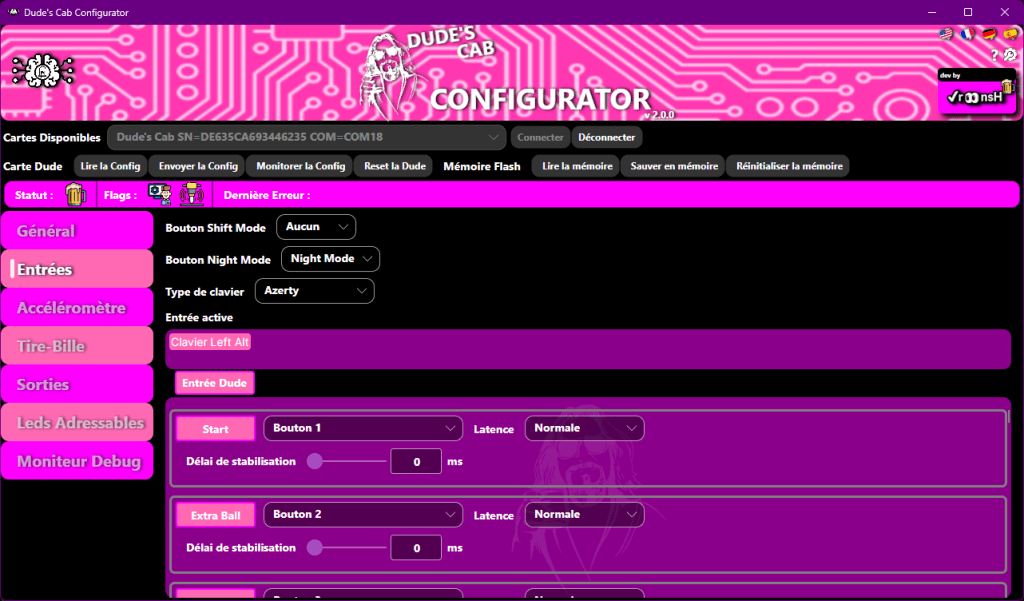
Bouton Shift Mode Le menu déroulant devant Bouton Shift Mode permet d’activer la fonction Shift des boutons et de paramétrer la touche Shift. Vous remarquerez qu’une fois la touche configurée, la fonction est activée, et qu’un nouveau menu déroulant apparait devant chaque entrée bouton nommé Shifted permettant de configurer la fonction Shift de chaque bouton (sauf devant le bouton qui sert de Shift, logique…)
La fonction Shift permet d’assigner une seconde fonction à un bouton (pour par exemple gérer le son des différents amplis SSF, ou encore afficher les infos des tables, sans pour autant avoir la face du pincab similaire au visage d’un jeune adolescent acnéique…) un peu comme le Shift d’un clavier qui permet d’avoir deux caractères sur la même touche.
J’appelle fonction Shift le Bouton qui sert de shift, j’appellerai Shifted les fonctions secondaires des autres boutons.
Il vous suffira d’appuyer sur le bouton Shift, et tout en le maintenant appuyé, pousser un autre bouton pour activer sa fonction Shifted.
On évitera de donner la fonction Shift aux boutons Flipper, Magna ou Fire. En effet, le bouton Shift envoie son action au relâchement du bouton (car tant qu’il est appuyé, il attend de voir si on utilise un autre bouton, et si on utilise un autre bouton, il ne fera plus sa fonction primaire et servira juste de Shift), du coup ça serait injouable.
Bouton Night Mode Le second menu déroulant permet de modifier l’entrée qui permet d’activer ou de désactiver le Night Mode, choisissez l’entrée à l’aide du menu déroulant.
Type de clavier vous permet de choisir votre type de clavier pour que les raccourcis touches correspondent, choisissez le clavier qui correspond au votre.
Entrée active vous permet de visualiser en temps réel l’appui des touches en vous montrant la touche clavier ou le bouton joystick activé.
Délai de stabilisation vous permet de corriger le bug d’appuis multiples. En cas d’appuis multiples, montez un peu la valeur jusqu’à trouver celle qui ne provoque plus le bug.
Configuration des entrées
Chaque ligne correspond à une entrée physique de la Dude’s Cab.
Il y a 2 types d’entrée au niveau hardware de la carte :
- 5 entrées qui sont branchées directement sur le contrôleur de la carte, pour optimiser l‘input lag (le temps de réaction entre le moment où l’on appuie sur le bouton et le moment ou l’ordinateur reçoit l’information). Ce sont les entrées Flipper Left & Right, Magna Left & Right, et Fire. Utilisez en priorité ces entrées pour ces fonctions.
- Les autres entrées passent par un multiplexeur, et ont une latence un poil plus élevées.
Le nom dans le carré rose correspond au nom de l’entrée sur la carte. C’est une proposition de fonction, vous pouvez bien sur utiliser l’entrée comme bon vous semble (par exemple utiliser l’entrée Extra Ball pour y brancher un bouton Coin, il vous suffit d’assigner la bonne fonction à ce bouton dans votre logiciel).
Vous pouvez assigner à une entrée soit un bouton de joystick, soit une touche de clavier, à l’aide du menu déroulant. Les entrées Button 1 à 32 correspondent aux 32 boutons du joystick, les entrées Keyboards correspondent aux touches de clavier.
Si vous utilisez la fonction Shift, vous pourrez assigner la fonction Shifted (qui sera activée quand on aura le bouton shift appuyé en même temps que la touche) de la même manière.
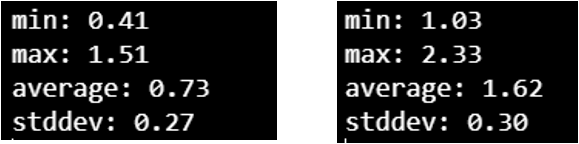
Enfin vous avez un contrôle de latence avec 2 options. Normale et Optimale, pour jouer encore plus avec l’input lag.
Je disais plus haut que nous avions déjà 5 entrées optimisées, nous avons encore voulu optimiser au maximum cela en créant une boucle de calcul ultra rapide et prioritaire Optimale que nous avons choisis de mettre sur les entrées flipper, Magna et Fire. Nous pensons qu’il est mieux de laisser seulement ces entrées afin d’optimiser le temps de calcul, mais après nous vous laissons les clés pour modifier ceci et configurer tout ça à votre guise.
La seconde boucle Normale est pour l’ensemble des autres boutons qui n’ont pas forcément besoin d’avoir une latence de foufou. ATTENTION, vous avez les chiffres, la latence Normale reste excellente !
Les tests ont été réalisés avec la méthode disponible ici : https://inputlag.science/controller/methodology
Latences Burn actuelles : LOW : 0.73ms Normal : 1.62ms
Accéléromètre
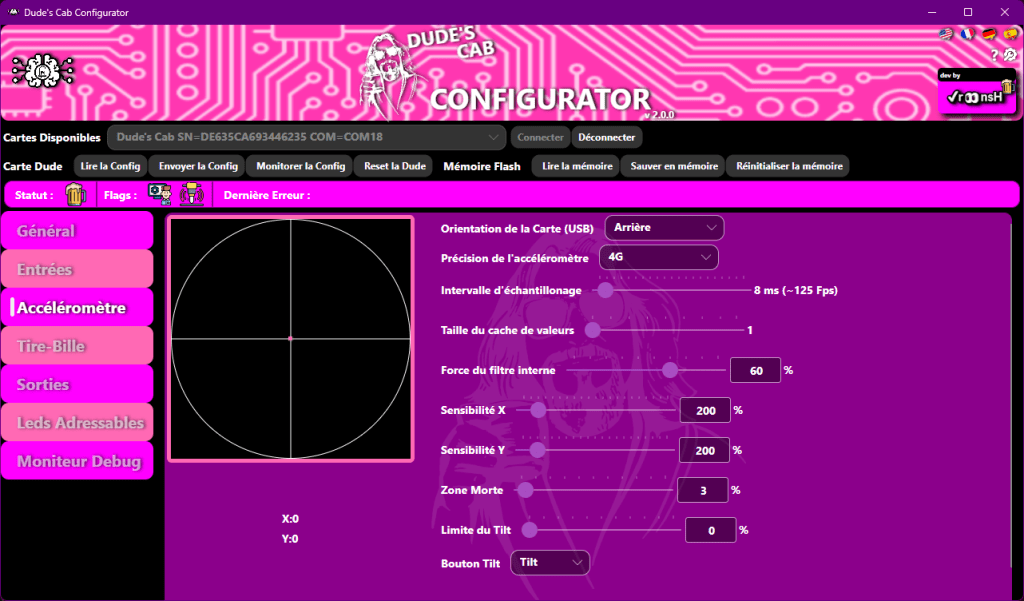
Cette partie permet de gérer les fonctions d’accéléromètre de la carte, qui vous serviront pour le Nudge (le bourrage de table !)
À tout moment vous pouvez voir en direct votre accéléromètre au milieu de la croix, il est représenté par ce magnifique petit point rose. En dessous vous verrez en temps réel les positions en X et Y du Nudge.
Orientation de la Carte vous permet de régler l’orientation de la carte en renseignant l’endroit où se situe la prise USB de la carte. Si la prise est vers le fond du Pincab, choisissez Arrière, si elle est à droite choisissez Droite, si elle est à gauche choisissez Gauche, et si la prise est orientée vers le joueur, choisissez Avant.
Précision de l’accéléromètre vous permet de changer le range de l’accéléromètre matériel (plus grand => perte de précision).
Intervalle de sondage Intervalle auquel les infos de nudges sont envoyés. Tu devrais le régler a peu prêt à la fréquence de jeu, pas besoin de plus (ça peut impacter la latence des inputs).
Taille du cache des valeurs Cache de lissage des valeurs de l’accéléromètre matériel, pratique pour annuler les interférences des toys.
Plus grand => plus de lissage, mais perte de précision et latence augmentée.
Quand c’est à 1, un filtre interne sera appliqué par le firmware, c’est suffisant pour régler certaines interférences ou quand il n’y en a pas.
Force du filtre interne Force du filtre interne, utilisation de la valeaur précedente (0% -> seulement la nouvelle valeur).
X et Y Sensibilité vous permet de modifier la sensibilité du Nudge afin de l’adapter au mieux à votre configuration. La valeur par défaut est 200.
Zone Morte vous permet de régler la zone morte du Nudge dans laquelle il ne s’activera pas. En modifiant cette valeur vous la verrez apparaitre sous la forme d’un cercle vert dans le visualisateur.
Limite du Tilt vous permet de gérer la zone du Tilt virtuel, vous pouvez la voir apparaitre visuellement sous la forme d’un cercle rouge dans le visualisateur, si l’accéléromètre rentre dans la zone, il appuie sur le bouton Tilt.
Bouton Tilt vous permet de choisir quel bouton est assigné à la fonction Tilt.
Quelques astuces pour bien régler le nudge :
Vérifie avec les réglages de base si des toys activent le nudge (de préférence en jeu pour voir le comportement de la bille)
S’il y en a, pour lisser le signal :
- Méthode 1 : augmente la force du filtre interne
- Méthode 2 : augmente la taille du cache de lecture (plus il est grand plus tu aura de latence et une perte de précision)
Si ça nudge encore :
- Augmente le range de l’acceleromètre (will lose precision)
- Essaie de mettre une zone morte au centre pour te débarrasser de petites interférences
Encore du nudge ?!? Vérifie que ta Dude est correctement isolée des vibration dans ton cab.
Quand il n’y a plus d’interférences, augmente la sensibilité jusqu’à ce que ça soit impec !
Tire-Bille
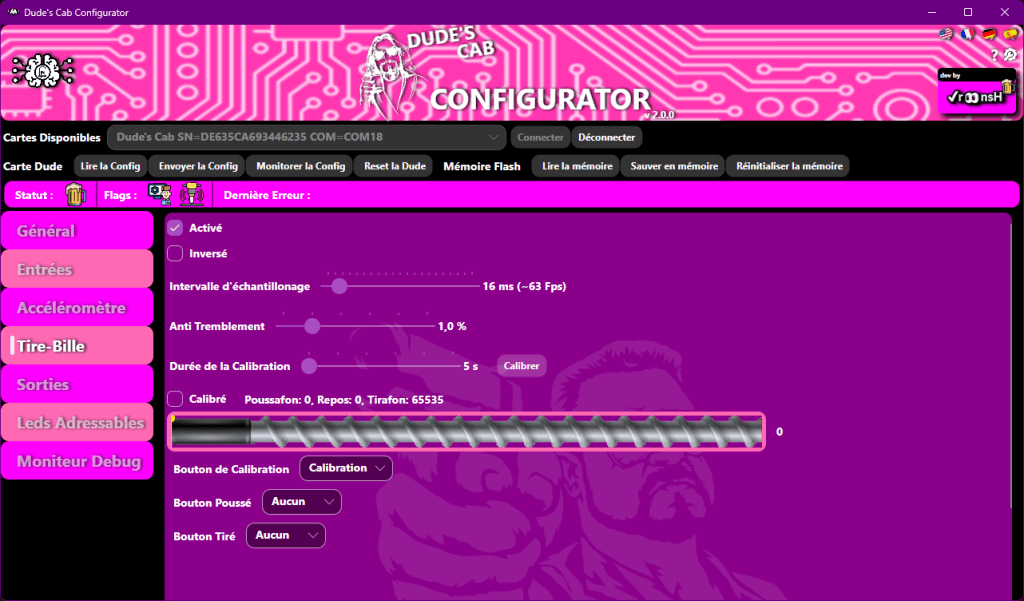
Cette partie vous intéresse si vous avez un vrai plunger sur votre machine, elle permet de le configurer. Si vous n’en avez pas, il vous suffit de décocher la case Activé.
Activé permet d’activer le plunger en cochant la case.
Inversé vous permet d’inverser le sens du potentiomètre s’il ne va pas dans le bon.
Intervalle de sondage permet de régler la fréquence à laquelle la carte va vérifier la position du Plunger, par défaut laissez à 16ms.
Anti Tremblement vous permet de régler une zone morte pour éviter que le Plunger ne tremble.
Durée de la Calibration permet de régler la durée de la calibration du Plunger, le bouton Calibrate permet lui de lancer la calibration.
Calibré est coché si le Plunger a été calibré.
Bouton de Calibration permet de choisir le bouton qui lance la calibration.
Bouton Poussé vous permet de choisir la fonction bouton virtuel quand vous poussez le Plunger.
Bouton Tiré vous permet de choisir la fonction bouton virtuel quand vous tirez le Plunger.
CALIBRATION DU PLUNGER
Pour calibrer le Plunger, lancer la calibration, puis bougez le Plunger à fond dans les 2 sens.
Sorties
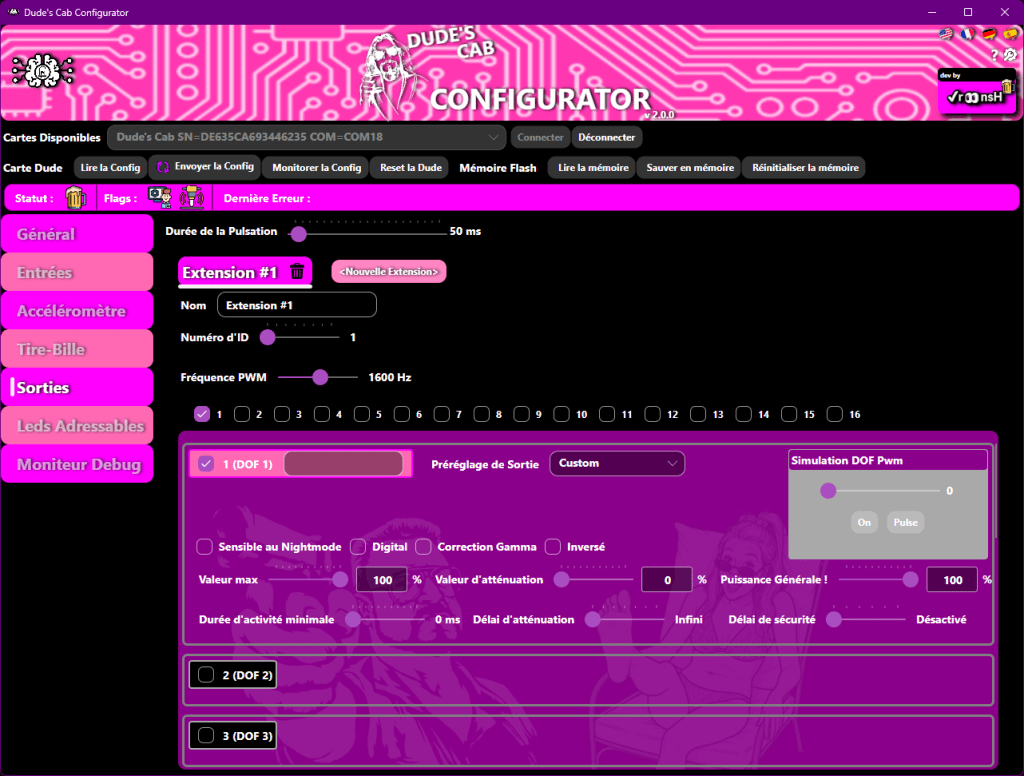
Cette partie nous permet de configurer les cartes d’extension Walter et leurs petites MOS.
Pour ajouter une carte, il suffit de cliquer sur Nouvelle Extension, et de valider par Oui.
Pour supprimer une carte, il suffit de cliquer droit sur son onglet et de choisir Supprimer.
Vous pouvez donner un nom à cette carte à la ligne Nom pour vous y retrouver, c’est que pour vous, donc mettez le nom que vous voulez.
Vous règlerez ensuite l’adresse de la carte à l’aide du slider Numéro d’ID, qui doit correspondre à l’adresse que vous aurez mis sur la carte à l’aide des Dip-switch.
Fréquence PWM permet de changer la fréquence des sorties PWM de la carte si jamais vos toys font un sifflement quand ils sont activés (souvent les bobines)
Vous retrouverez ensuite 16 cases qui correspondent aux 16 sorties de la carte, avec chacune ses options spécifiques.
Cochez la case à côté du numéro de sortie pour activer la sortie.
Le chiffre dans le carré rose permet de connaitre le numéro de la sortie, vous pourrez noter à coté le nom que vous donnerez à cette sortie pour simplifier la configuration.
Le chiffre à côté de DOF correspond au numéro de sortie correspondant dans le DOF. Il change en fonction de l’adresse de la carte.
Sensible au Nightmode est une case à cocher pour les toys bruyants, si la case est cochée, le toy ne s’activera pas quand le Night Mode est activé.
Digital vous permet d’utiliser la sortie comme une sortie Digitale, c’est-à-dire ON ou OFF, sans gradation.
Correction Gamma vous permet d’assigner une courbe spécifique pour les toys lumineux RGB, si c’est le cas, cochez cette case.
Inversé vous permet d’inverser la logique de sortie (si la case est cochée, la sortie fait le contraire de ce qu’on lui demande, elle s’allume si on l’éteint, et vice versa.)
Valeur max vous permet de choisir la tension maximale qui sera appliquée à la sortie sur une échelle de 0 à 255. Si vous réglez par exemple ce paramètre à 127, le toy recevra la moitié de la tension, à 63 il n’en recevra qu’un quart…
Les deux options suivantes vous permettront de mettre en place la Chime Logic, et la Flipper Logic. La Chime Logic permet de couper la tension du toys après un temps donné, pratique pour, par exemple, les bobines de Knocker, pour éviter qu’elles chauffent. La Flipper Logic permet de réduire la tension d’un toy au bout d’un moment donné, comme par exemple dans le cas de vrais batteurs de flipper utilisés en toy, vous lancez la tension d’appel qui permet d’activer le toy, puis vous réduisez cette même tension au bout de quelques millisecondes afin de tenir en place la bobine, mais en réduisant la tension pour éviter un échauffement de la bobine.
Valeur d’atténuation vous permet de régler la tension appliquée au bout d’un certain temps. Si cette valeur est à zéro, cela active la Chime Logic (car la tension sera à zéro après X ms), si la valeur est > à zéro, vous activerez la Flipper Logic.
Délai d’atténuation vous permet de sélectionner la durée après laquelle le toy aura la tension FallOff Value en ms.
Durée d’activité minimale vous permet de régler un temps minimum d’activation de la sortie (chaque fois qu’elle sera activée, la sortie sera activée au minimum de ce temps même si on coupe la commande)
Puissance Générale ! permet de régler un niveau de sortie général de la sortie, et qui du coup modifie le Max Value et le FallOff Value proportionnellement.
Les fonctions TEST vous permettent de tester les sorties, elles prennent en compte les réglages comme les Chime ou Flipper Logic, ainsi que le Max Value et le Night Mode.
Le slider Valeurs Pwm permet de tester avec une tension variable en faisant glisser le slider de 0 à 255. Le bouton ON vous permet de tester la sortie à 100% de sa configuration en cliquant dessus, il passe alors sur OFF. Le bouton Pulse vous permet d’envoyer une impulsion d’une durée correspondant à la valeur réglée du slider du haut Durée de la Pulsation.
Vous disposez en outre sur chaque sortie d’un choix de préréglages pour les sorties avec le menu déroulant Préréglage de Sortie.
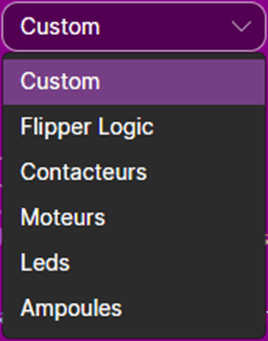
Custom vous donne accès à tous les réglages.
Flipper Logic vous permet d’activer les sliders correspondants.
Contacteurs vous permet d’activer la Chime Logic et de passer la sortie en Digitale (seulement ON et OFF).
Moteurs vous permet d’activer les sliders correspondants.
Leds vous permet d’activer les sliders correspondants et d’activer le Gamma Correct.
Ampoules vous permet d’activer les sliders correspondants.
Délai de sécurité permets d’assigner un délais de sécurité pour la sortie, cela coupera la sortie au bout du temps sélectionné.
Leds Adressables
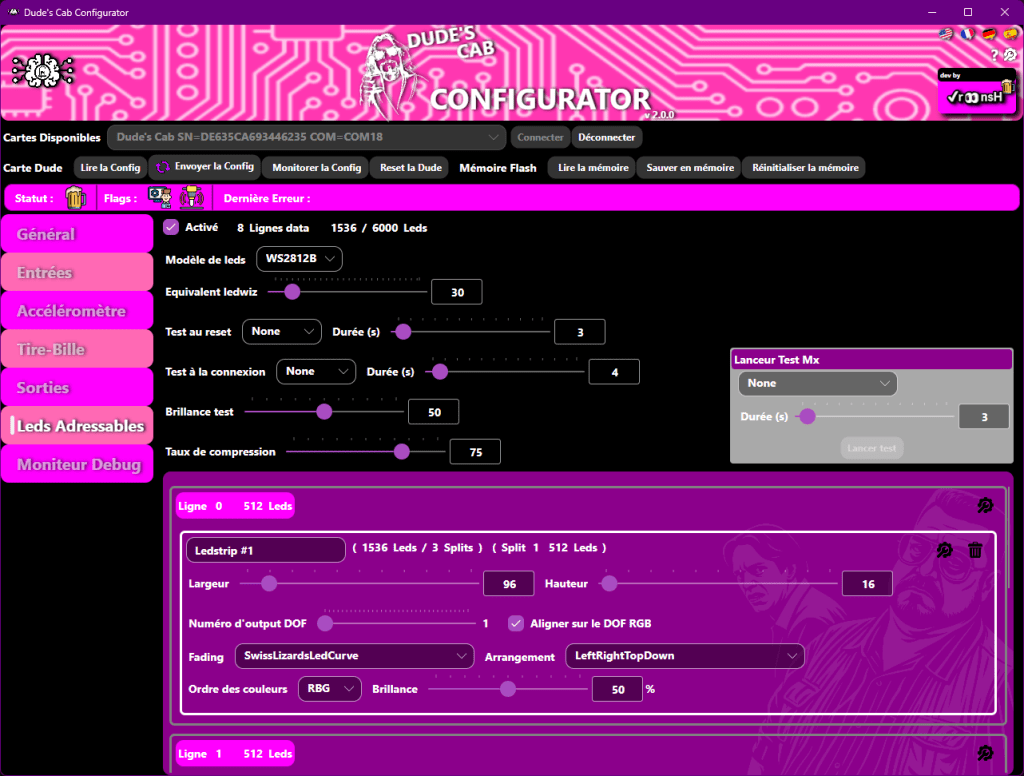
Activé vous permet d’activer la gestion des leds adressables si vous avez une MX DONNY. Sur la droite vous avez le nombre de leds que compte votre configuration.
Modèle de leds vous permet de choisir le type de leds de votre configuration, généralement WS2812b.
Equivalent ledwiz Règle le même numéro de Ledwiz equivalent que sur le site dofconfigtool.
Tu dois avoir renseigné une device WS2811, ça sera donc 30.
Test au reset Ce test sera déclenché quand le Dude s’allume ou après un reset. RGB est un test Rouge Vert bleu, Colors est un test cyclant plusieurs couleurs, Laser est un chenillard qui aide à trouver le sens de cablage des leds. La durée du test se règle à droite
Test à la connexion Ce test sera déclenché à chaque demande de connexion externe (Directoutput, Pinup…).
Ca t’aidera à valider que le Dof se connecte bien à ta carte.
Brillance test ici on règle la luminosité du test.
Lanceur de test MX permet de lancer le test choisi depuis le configurateur.
Taux de compression Les data Mx seront envoyés sans compression si le ratio de compression est supérieur à ce réglage (0 jamais compressé, 100 toujours).
Vous avez 8 sorties de 1 à 8 qui correspondent aux 8 sorties physiques de la MX DONNY. Chaque sortie peux piloter 512 Leds (afin de garder une fluidité dans les animations), et chaques sorties peux piloter plusieurs fonctions différentes, par exemple vous pouvez mixer des sides et des MX button sur une seule sortie.
Pour ajouter un Ledstrip, cliquez sur l’icone sur la droite

et choisissez AJOUTER UN LEDSTRIP
Vous vous retrouvez avec cette fenêtre
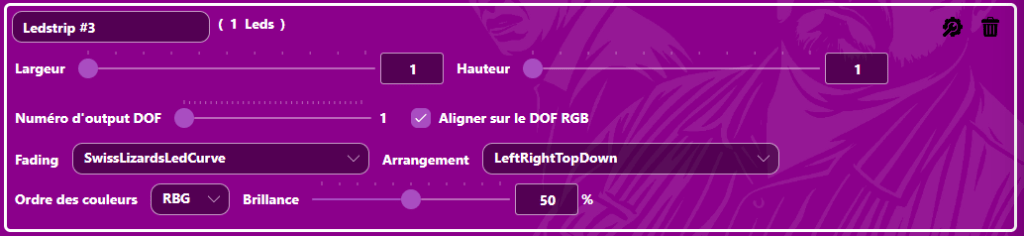
Renseignez les différentes infos demandées :
Donnez un nom à votre Ledstrip pour plus de clarté
Largeur / Longueur Ici tu vas régler les dimensions totales de ton ledstrip (incluant les splits).
C’est la description principale de ledstrip qui sera utilisée par le Dof pour y jouer les effets correctement.
Numéro d’output DOF Cela doit correspondre au premier numéro Dof du champs RGB de ton ledstrip sur le site dofconfigtool.
Aligner sur le DOF RGB Cela sautera automatiquement de 3 en 3 pour correspondre aux numéro habituels du site dofconfigtool.
Fading Choisis une courbe d’atténuation :
– Linear : pas de remap
– Linear0to224 -> Linear0to16 : cela remap linéairement 0->255 vers 0->x, en gros c’est un remap de brightness (on a un réglage de brightness séparé maintenant).
– InvertedLinear : 0->255 va remap vers 255->0
– SwissLizardLedCurve : un remap avec correction gamma (meilleur choix)
Arrangement Selectionne l’arrangement de led qui correspond au ledstrip installé.
Ordre des couleurs Si tu as réglé le LEdChipset correctement, la Dude ve gérer en interne l’ordre des couleurs spécifique à chaque modèle.
Normalement tu dois laisser RGB ici.
Brillance Luminosité max du stripled.
SPLIT Une sortie peux piloter 512 leds max pour rester fluide. Si tu utilises par exemple une backboard HD composé de 6 panneaux de 16X16, tu devras utiliser la fonction Split car tu te retrouve avec 1536 leds, et donc brancher 2 panneaux par sortie, en utilisant des sorties qui se suivent. Pour configurer cela, tu renseigne donc dans la premiere ligne un ledstrip qui fera la taille totale de ta backboard, soit dans notre exemple 96 de large et 16 de haut.
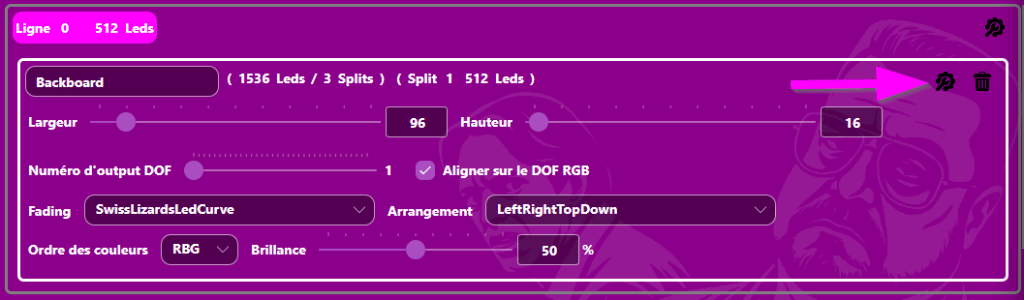
Puis tu cliqueras sur l’icone à droite et choisiras Ajouter un split
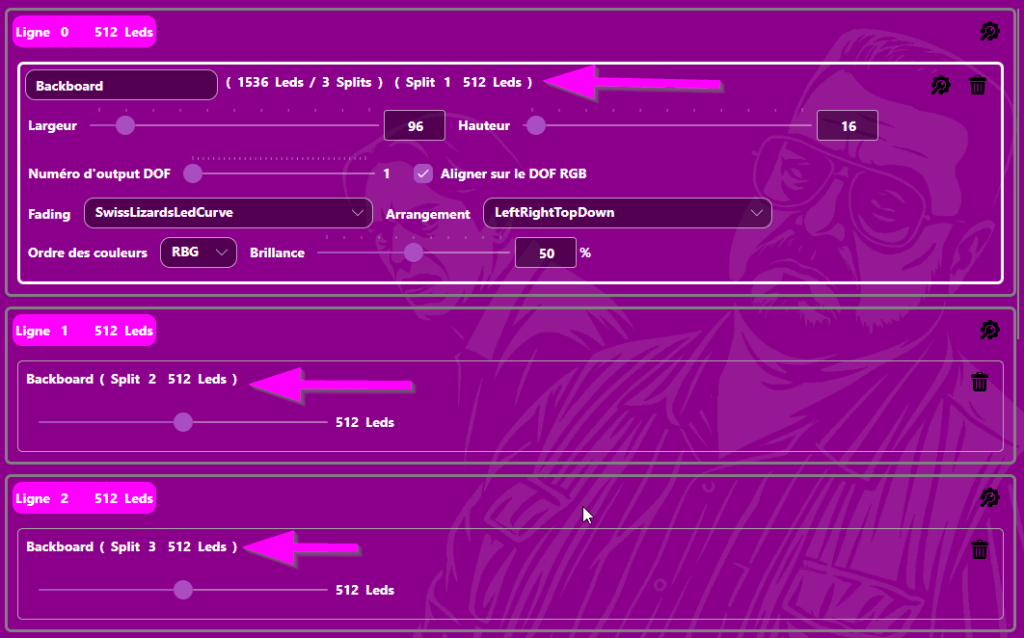
cela t’ouvrira dans la ligne suivant une case portant le même nom que celle que tu viens de configurer avec un nouveau slider

Ici tu choisiras le nombre de leds sur ta deuxième sortie (soit dans note exemple 512)
et tu recommencera pour la troisième sortie
Tu te retrouveras donc au final avec 3 splits de 512 leds, ce qui correspond à notre exemple avec un total de led pour le split de 1536 leds
Moniteur Debug
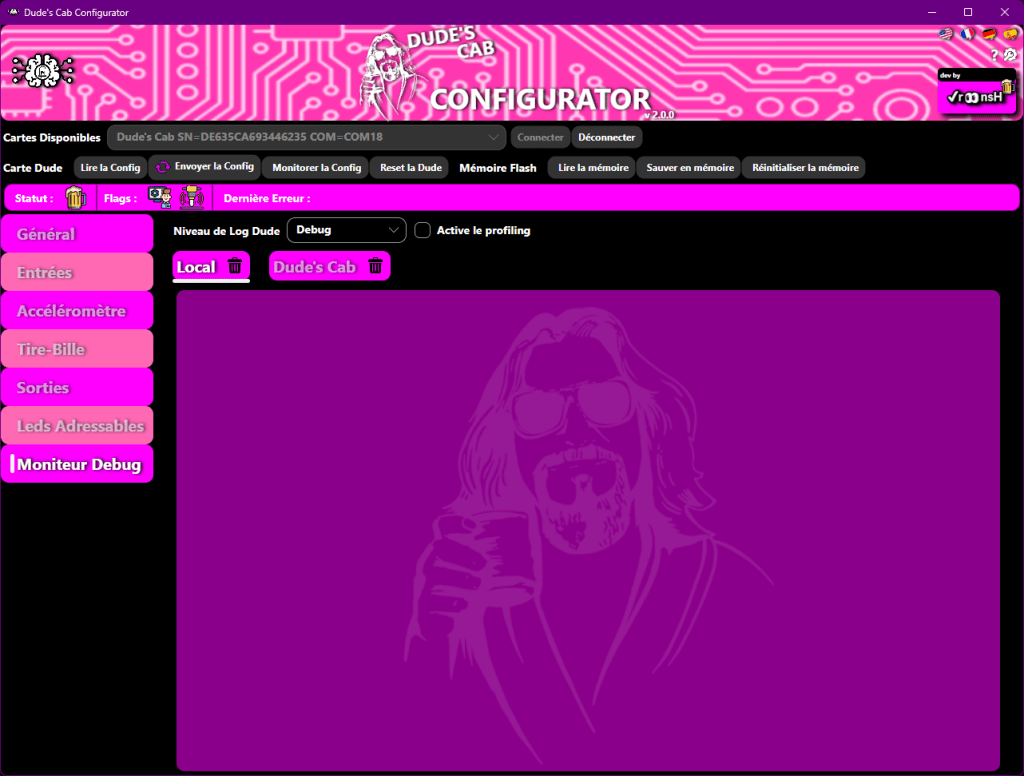
Cette partie du configurateur vous aidera à dépanner des soucis éventuels de configuration ou de matériel.
Local Affiche les logs coté configurateur
Dude’s Cab Affiche les logs coté configurateur
Le menu déroulant Niveau de Log Dude vous permet de choisir le niveau de logs affichés
None Aucun Log.
Errors Seul les erreurs sont affichées.
Warnings Seul les avertissements sont affichées.
Infos Seul les informations sont affichées.
Debug Tout est affichées.
CODE LED
Voici la signification des différents signaux que peux vous renvoyer la LED RGB de la Dude’s Cab :
ON : Lumière fixe qui ne change pas d’état
HEARTBEAT : Led allumée avec un double clignotement (cœur qui bat)
SINE : LED passant d’une couleur à l’autre avec un effet doux
SWITCH : LED qui clignote d’une couleur à l’autre de façon sèche
Couleurs par défaut (si vous les modifiez ça changera 😉 )
- Rose/Rose HeartBeat : La Dude’s Cab fonctionne normalement.
- Rose/Jaune HeartBeat : La Dude’s Cab est connectée au configurator (Mode Admin).
- Bleu/Rose SINE : La Dude’s Cab est en NightMode.
- Bleu/Jaune SINE : La Dude’s Cab est en NightMode et connectée au configurator (Mode Admin).
- Cyan/Noir SWITCH rapide : Calibrage du plunger en cours.
- Orange/Noir SWITCH : WARNING selon le nombre de clignotement de la led
- Rouge/Noir SWITCH : ERREUR selon le nombre de clignotement de la led
CODE ERREUR :
Si la Dude’s Cab est en défaut, elle enverra un code erreur en faisant clignoter la LED RGB en Orange ou Rouge. Le nombre de clignotement donne le type d’erreur :
- 1 « Init CPU Frequency »
- 2 « Init Inputs Multiplex »
- 3 « Init Admin device »
- 4 « Init Pwm outputs device »
- 5 « Init ALed outputs device »
- 6 « Init Walter drivers »
- 7 « Init Keyboard device »
- 8 « Init Gamepad device »
- 9 « Init Accelerometer »
- 10 « Init Plunger »
- 11 « Flash memory save »
- 12 « Flash memory load »
- 13 « Send config to Admin »
- 14 « Incoming communication overflow »
- 15 « Incoming command ignored »
- 16 « Plunger calibration »
- 17 « PWM Output on non configured Walter »
- 18 « PWM Output on disabled Walter output »
- 19 « PWM Output security reset »
- 20 « Comm buffer invalid size »
- 21 « Comm buffer write overflow »
- 22 « Comm buffer missing data »
- 23 « Comm buffer invalid seek »
- 24 « Watchdog causes DudesCab reboot »
DIRECT OUTPUT FRAMEWORK
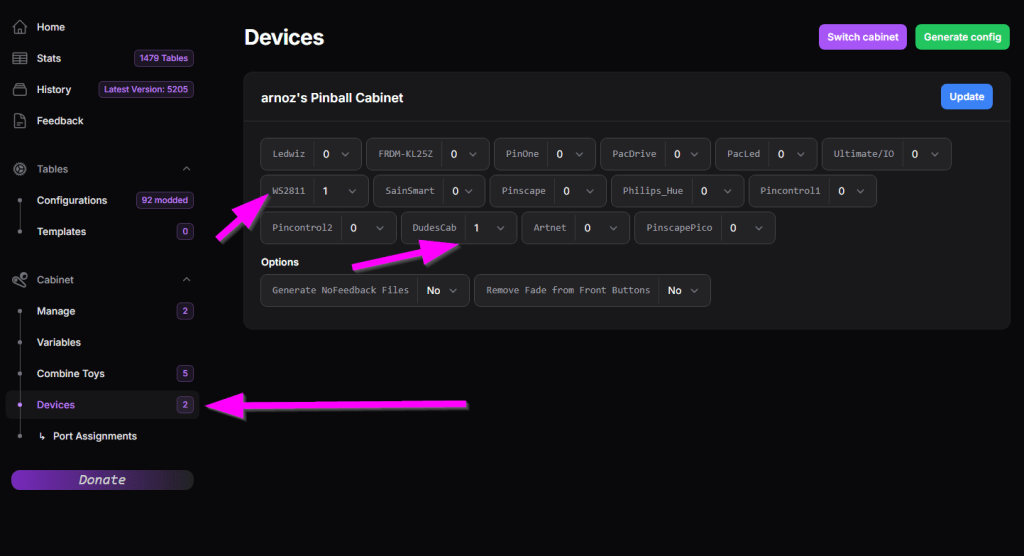
Pour configurer les sorties de votre Dude’s Cab dans le DOF, vous mettrez 1 devant Number of DudesCab Devices dans l’onglet Devices, et si vous avec une MX DONNY mettez 1 devant WS2811, puis sauvegardez.
Ensuite cliquez sur l’onglet Port Assignments puis choisissez DudesCab 1 directoutputconfigini90 dans Device pour configurer vos toys classiques.
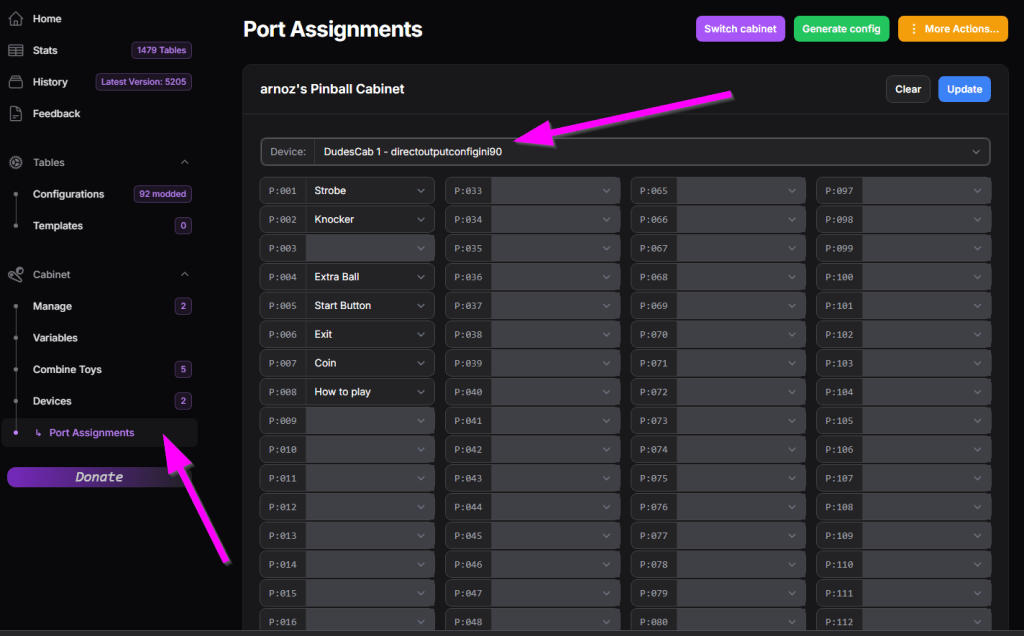
Puis configurez chaque port de sortie pour correspondre avec votre configuration dans le Dude’s Config Tool.
Si vous utilisez une MX DONNY cliquez sur Device afin d’acceder à la page WS2811 – directoutputconfigini30 pour configurer vos leds
ATTENTION !!! avec la MX DONNY vous ne devez pas avoir de fichier cabinet.xml
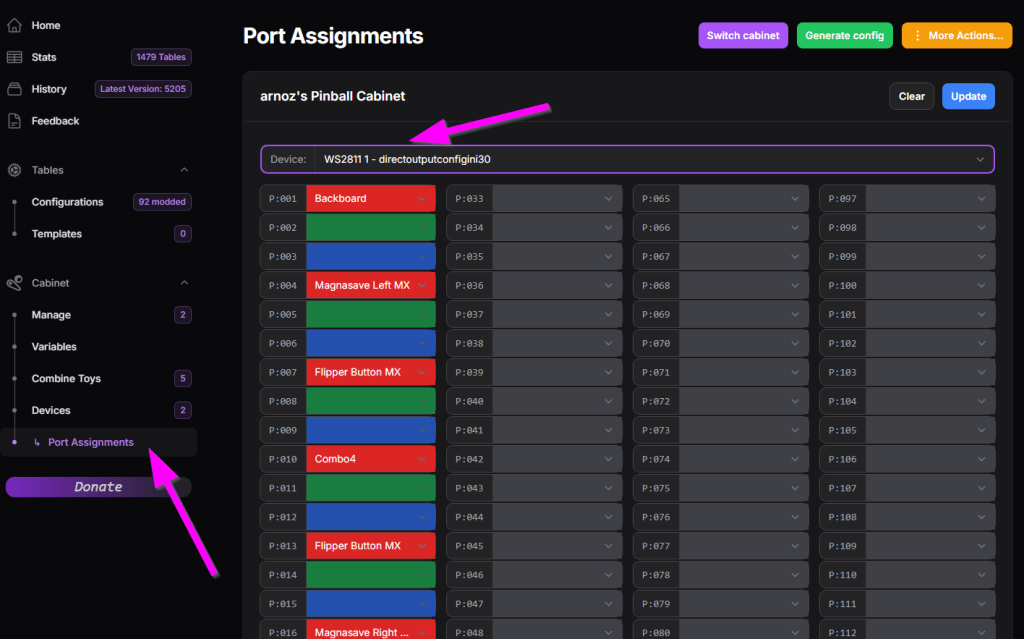
Devant chaque sortie renseignez cla fonction de chaque ledstrip en respectant la numérotation que vous avez renseigné dans Numéro d’output DOF sur le configurateur
Sauvez.
Téléchargez la configuration en cliquant sur Generate config
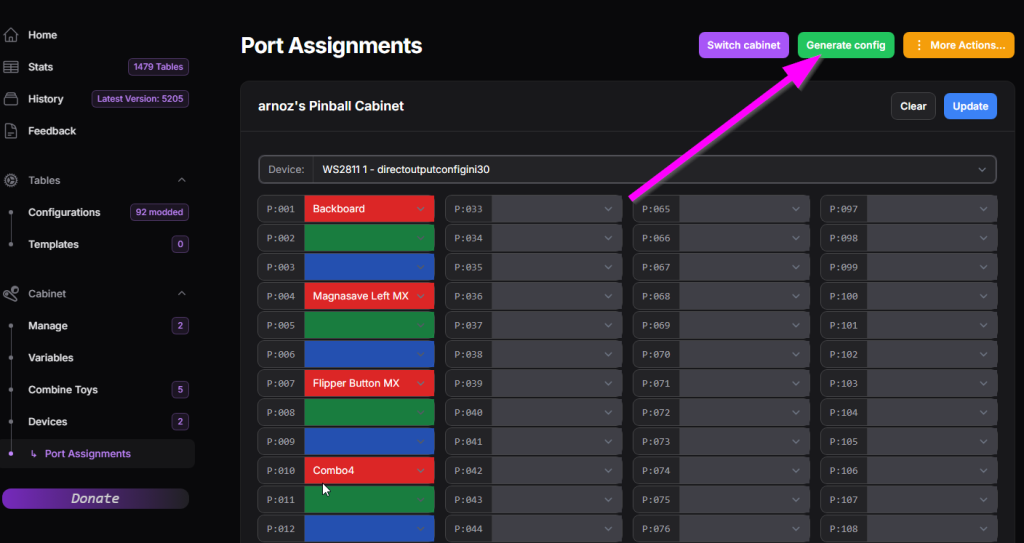
Dézippez et débloquez les fichiers puis mettez les dans votre répertoire config de Direct Output.
Pensez bien à mettre les nouvelles DLL dispos avec le configurateur comme indiqué au début du manuel.
Mises à jour :
Configurator 2 :
- nouvel onglet addressable leds,
- dude status affiché dans config,
- rétro compatibilité firmware 1.1.2 avec interface adaptive.,
- tooltips du stranger,
- settings,
- possibilité de saisir les valeurs des sliders au clavier,
- validation des nihilistes,
- nouveau flash firmware par combo ou manuel avec reinstall des devices.,
- reset de la dude depuis le config,
- right Alt supporté dans les touches clavier
Firmware 2 :
- bon ben support MX évidemment
- per input debounce delay,
- per extensions pwm frequency,
- CPU overclock réglable,
- nouveaux filtres accéléromètre,
- délai de sécurité par output,
- couleurs de led d’activité réglables.
- Watchdog
Configurator 1.1.5 :
– fix the update button when nightmode button is changed
– ignore dudecard answers for other tools (DirectOutputConfigTester for instance) when configurator is connected
– new upgrade directories support
Firmware 1.1.2 :
– Doflinx support (tks to DDH69  ) !!
) !!
– new Dof handshake & informations
– low pass filter on accelerometer outputs
– snap on plunger still if last read is inside the jitter window several Dof fixes (alloff command support, init, nightmode with falloff outputs…)
– logs are not sent when admin is not connected
– fix coin1/coin2 inputs inversion
DirectOutput DLLs :
– All modifications are now integrated into latest Mjr Beta releases new switchable DudeCab instrumentation when you need Dof debug
(use <Instrumentation>Dudescab</Instrumentation> in your GlobalConfig)
– force AllOff command when all outputs are at 0
– new DudesCab handshake & protocol (only updates up to the latest configured output)- All modifications are now integrated into latest Mjr Beta releases new switchable DudeCab instrumentation when you need Dof debug
(use <Instrumentation>Dudescab</Instrumentation> in your GlobalConfig)
– force AllOff command when all outputs are at 0
– new DudesCab handshake & protocol (only updates up to the latest configured output)
Configurator 1.1.2 :
– Fix du bug d’écrasement des inputs quand on retire une extension Outputs (bouton clear à la place de l’ancien menu clic droit)
– Notif d’update d’envoi à la Dude quand on change le nom d’un input
– Plus de recherche d’update si on est pas a jour sur le Configurator
– Fenêtre de report des updates
– Nouveau bouton Clear sur les onglets de monitoring
– Nouvelle fenêtre Outputs avec checklist de tous les output d’une extension disponible en permanence
Firmware 1.1.1 :
– Meilleur info de debug et error code affiché dans le log
– fix des noms au max de la capacité qui ne se sauvaient pas (Dude,s Name, Extension name, output name)
– correction de bugs dof (clear mal traité, commande dof multi outputs sur plusieurs extensions en simultané)
– fix du bug de freeze de la carte sur certains envoi de config depuis le configurator
– support de la réception de commandes (admin ou dof), pendant le traitement d’une commande en cours par la Dude (ignorée jusque là -> problème de commandes dof perdues)
– Plus de bouton virtuel (LaunchBall) affecté par défaut sur le push du tire-billes